배틀그라운드를 하다 보면
총소리는 너무 큰데 정작 중요한 발소리는 잘 안 들리는 경우가 있습니다.
특히 적이 가까이 있는데도 위치 파악이 어렵거나,
총소리를 줄이면 발소리까지 같이 작아져서 답답한 경우가 많습니다.
이번 글에서는 제가 실제로 확인하면서 사용하고 있는 설정을 기준으로
배그에서 발소리를 조금 더 잘 들리게 만드는 방법을 순서대로 정리해보겠습니다.
1. 배그 마스터 볼륨부터 확인하기
먼저 배틀그라운드에서
설정 → 오디오
로 들어갑니다.
여기서 마스터 볼륨이나 효과음이 너무 낮게 설정되어 있지 않은지 확인합니다.
발소리도 게임 효과음에 포함되기 때문에
효과음 자체가 너무 낮으면 EQ를 조절하더라도 발소리가 충분히 크게 들리지 않을 수 있습니다.
다만 발소리를 크게 듣겠다고 전체 볼륨을 무작정 올리면
총소리와 폭발음도 함께 커지기 때문에 귀가 상당히 피곤해질 수 있습니다.
그래서 먼저 게임의 기본 볼륨을 적당하게 맞춘 뒤
세부적인 사운드 설정을 조절하는 편이 좋습니다.
2. 윈도우 공간 음향 확인하기
윈도우에서 공간 음향 기능을 사용하고 있다면
사용하는 이어폰이나 헤드셋에 따라 소리 방향이 다르게 느껴질 수 있습니다.
윈도우 사운드 설정에서
Windows Sonic / Dolby Atmos / 공간 음향
등이 활성화되어 있다면 한 번 꺼본 상태와 비교해보는 것도 좋습니다.
공간 음향을 켰을 때 더 자연스럽게 들리는 장비도 있지만,
반대로 앞뒤나 위아래 방향 구분이 애매하게 느껴지는 경우도 있습니다.
따라서 무조건 켜거나 끄는 것보다는
실제 배그에서 직접 비교해서 더 잘 들리는 쪽을 선택하는 것을 추천합니다.
3. 헤드셋 가상 7.1 기능 확인하기
게이밍 헤드셋이나 사운드 프로그램에는
가상 7.1 서라운드 기능이 들어있는 경우가 많습니다.
하지만 배그에서는 이 기능을 켰을 때
오히려 발소리의 앞뒤 방향이나 거리감이 애매하게 느껴질 수도 있습니다.
발소리 방향이 이상하게 느껴진다면
가상 7.1 OFF → 스테레오 상태
로 한 번 비교해보세요.
특히 배틀그라운드처럼 적의 위치를 소리로 빠르게 판단해야 하는 게임에서는
스테레오 쪽이 더 자연스럽게 느껴지는 경우도 있습니다.
이 부분 역시 사용하는 장비에 따라 차이가 있으니 직접 비교해보는 게 좋습니다.
4. EQ는 특정 주파수만 과하게 올리지 않기
발소리를 크게 듣겠다고 저음이나 특정 중고음 대역을 크게 올리면
발소리뿐 아니라 총소리, 차량 소리, 폭발음 같은 소리까지 함께 강조될 수 있습니다.
발소리는 하나의 특정 주파수에서만 발생하는 소리가 아니기 때문에
한 구간만 크게 올리기보다는 전체적인 밸런스를 보면서 조절하는 것이 좋습니다.
제가 현재 사용하고 있는 EQ 프로그램은
soriQ v0.6.6입니다.
저는 이 프로그램을 눈쟁DB에서 받아 사용하고 있습니다.
아래 이미지는 현재 제가 사용 중인 배그용 EQ 설정입니다.
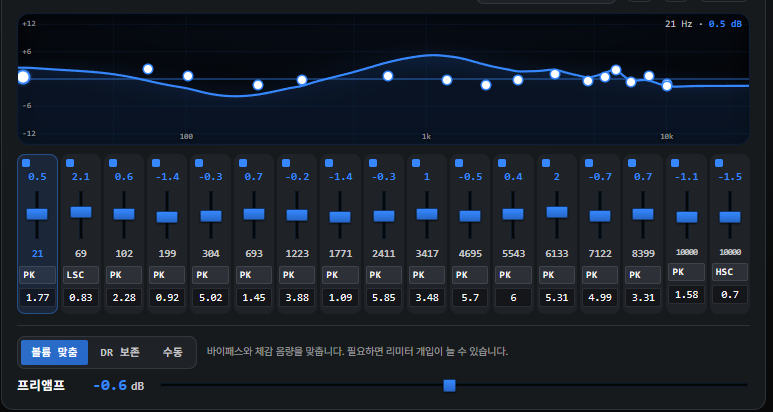
현재 설정은 제가 사용하는 이어폰과 제 청취 환경에 맞춰 조절한 값입니다.
따라서 사진에 있는 값을 그대로 따라 했을 때
다른 이어폰이나 헤드셋에서는 소리가 다르게 들릴 수 있습니다.
특히 중음과 중고음 영역을 조금씩 조절하면
발걸음의 선명도나 위치감이 달라지는 경우가 있습니다.
하지만 특정 EQ 값이 모든 장비에서 똑같은 효과를 내는 것은 아니기 때문에
처음부터 수치를 크게 바꾸기보다는 실제 게임에서 조금씩 조절하면서 맞추는 것이 좋습니다.
제가 사용하는 설정 역시 절대적인 정답이라기보다는
배그 EQ 설정을 처음 맞추는 분들이 참고할 수 있는 예시 정도로 봐주시면 됩니다.
5. 총소리가 너무 크다면 음량 차이 줄이기
발소리를 잘 듣기 위해 전체 볼륨을 올리다 보면
총을 쏘는 순간 소리가 지나치게 크게 느껴질 수 있습니다.
이럴 때는 사용하는 사운드 프로그램이나 드라이버에서 제공하는
컴프레서 계열 기능이나
라우드니스 이퀄라이제이션
기능을 확인해볼 수 있습니다.
이런 기능들은 큰 소리와 작은 소리 사이의 음량 차이를 줄여
상대적으로 작은 소리를 조금 더 쉽게 들을 수 있도록 도와주는 방식입니다.
다만 모든 PC에서 사용할 수 있는 기능은 아닙니다.
사운드 드라이버나 사용하는 장비에 따라
해당 메뉴 자체가 없을 수도 있습니다.
또한 너무 강하게 적용하면 총소리가 먹먹해지거나
멀리 있는 소리와 가까이 있는 소리의 거리감이 부자연스러워질 수 있습니다.
따라서 이 기능 역시 적용 전후를 직접 비교해보는 것을 추천합니다.
6. 발소리 테스트는 실제 게임에서 하기
EQ나 사운드 설정을 맞출 때
음악을 들으면서 조절하는 것보다 실제 배틀그라운드 환경에서 테스트하는 것이 좋습니다.
가능하다면 훈련장이나 친구와 함께
- 정면에서 걷기
- 뒤에서 걷기
- 좌우로 이동하기
- 뛰기
- 앉아서 이동하기
- 건물 위층에서 움직이기
- 계단을 오르내리기
같은 상황을 비교해보세요.
특히 배그는 건물 내부인지 외부인지,
적이 위층에 있는지 아래층에 있는지에 따라서도 소리가 다르게 느껴질 수 있습니다.
그래서 한 가지 상황만 들어보고 설정을 결정하기보다는
여러 상황에서 방향과 거리감을 같이 확인하는 것이 좋습니다.
배그 발소리 설정 순서 정리
배그에서 발소리가 작게 느껴진다면
처음부터 EQ만 과하게 만지기보다는 아래 순서대로 확인해보세요.
1. 배그 오디오 볼륨 확인
2. 윈도우 공간 음향 확인
3. 가상 7.1 기능 ON/OFF 비교
4. EQ를 조금씩 조절
5. 컴프레서·라우드니스 기능 테스트
6. 실제 게임에서 방향과 거리감 확인
발소리를 무조건 크게 만드는 것보다
총소리와 발소리 사이의 차이를 적당하게 줄이면서 적의 위치를 정확하게 파악할 수 있도록 맞추는 것이 더 중요합니다.
사용하는 이어폰이나 헤드셋에 따라 적절한 설정은 달라질 수 있으니
한 번에 크게 바꾸기보다는 조금씩 조절하면서 본인에게 맞는 설정을 찾아보세요.
다음에는 제가 현재 사용하고 있는 soriQ 배그 EQ 설정값과 각 항목을 어떻게 조절했는지 조금 더 자세하게 정리해보겠습니다.
'게임 정보·최적화' 카테고리의 다른 글
| PS Plus 2026년 9월 월간 게임 4개|등록 기간·지원 기종·추천 순서 (0) | 2026.08.31 |
|---|---|
| 배그 총소리 줄이는 설정|발소리는 유지하고 사운드 밸런스 맞추기 (0) | 2026.08.31 |
| 배그 발소리 설정 2편|soriQ EQ 값과 주파수별 조절 방법 (0) | 2026.08.30 |
| 콜 오브 듀티 모던 워페어 4 오픈 베타 가이드|한국 일정·PC 요구사양·셰이더 프리로딩 (0) | 2026.08.30 |
| 윈도우 11 게임 렉·프레임 드랍 최적화 7단계|주사율·GPU·셰이더 캐시 점검법 (0) | 2026.08.30 |